
苹果生态玄学自救指北 🌚 立即查看开始自救
自动解锁、”连续互通”相机、接力、智能热点、iPhone 蜂窝移动网络通话、短信/彩信及通用剪贴板(Auto Unlock, Continuity Camera, Handoff, Instant Hotspot, iPhone Cellular Calls, SMS/MMS messaging, and Universal Clipboard) 不能用怎么办🐶
可以耐心尝试以下所有操作. 每一步完成后都可以尝试下. 某些步骤可能没有必要. 但是, 谁知道呢.
通用剪贴板
- macOS -> iOS 可以, iOS -> macOS 不行: 关开 iOS 蓝牙功能, 不行再重启 iOS 设备
- macOS -> iOS 不行, iOS -> macOS 可以: 关开 macOS 蓝牙功能, 不行再重启 macOS 设备
- …你懂的
蓝牙
尝试在移动设备上蓝牙连接桌面设备. 连接成功后立即验证是否正常.
参考 https://macid.co/blog/2015/11/05/resetting-bluetooth-on-os-x/
完成后, 以能蓝牙连接并热点上网为生效标准.
互联网连通性
确保能顺畅连接 Apple 的服务. 我的方法是让 Apple 服务都走代理(一个稳定高速的代理).
Handoff
删除 钥匙串访问.app 中 包含 handoff 的条目.
登出 iCloud 账号, 重启, 登录 iCloud 账号.
设置/电话/在其他设备上通话/允许在下列设备上通话 以及 设置/信息/信息转发 中包含了错误的设备也会导致玄学问题.
在 AppleID 网页版重置 iCloud 账号的密码. 在网页版上执行在所有网页和设备上登出账号的操作.
此时, 所有设备都会要求重新验证账号. 验证完成后, 全部重启.
请看一下 设置/电话/在其他设备上通话/允许在下列设备上通话 以及 设置/信息/信息转发 中是否还包含了错误的设备.
我尝试了上面所有的步骤, 自救成功.
欢迎补充.
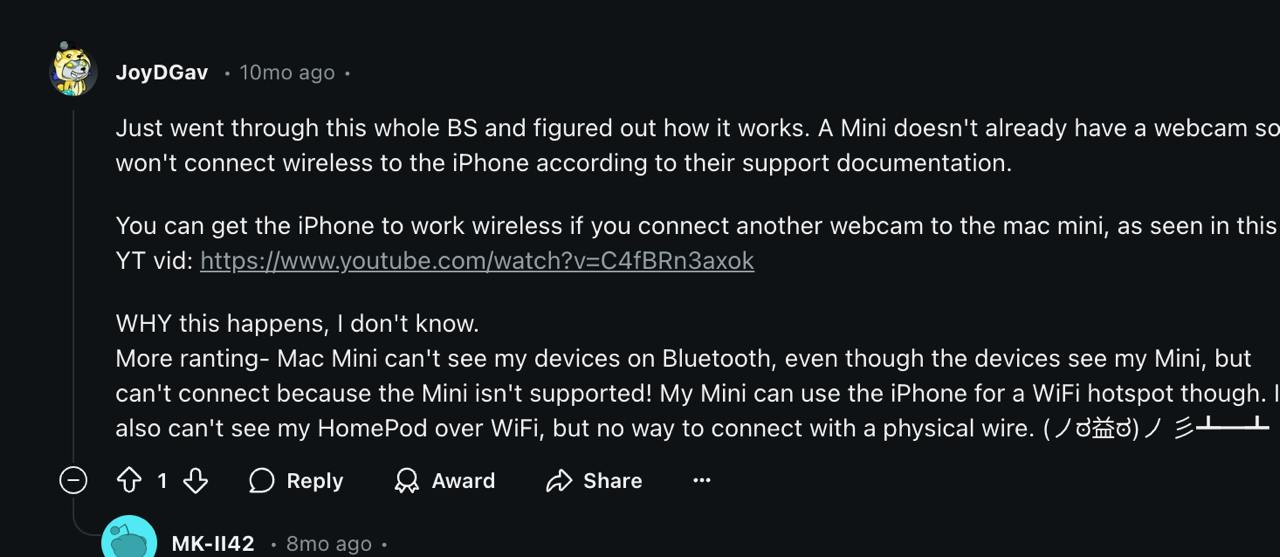
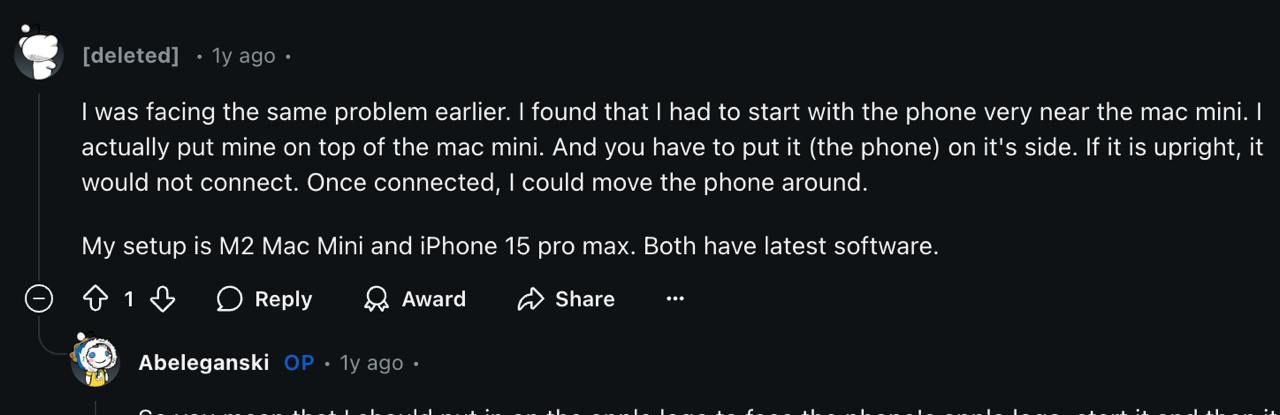
连续互通相机无法使用
Does continuity camera work wirelessly wi… - Apple Community
升级 Ventura 后,连续互通相机无法使用 - V2EX
TouchBar 闪烁
MacBook TouchBar Flicker Fix | by Petr Jahoda | in Mac O’Clock - Freedium
Wi-Fi 无法看到 iPhone(即使已经设置了 Wi-Fi 下同步)
通过 mac 的 Wi-Fi 菜单, 使用一次 iPhone 的个人热点功能
开发者模式显示开着, 其实无效
- 关闭 VPN 类 App 的始终开启(对的 是它导致的开机网络请求失败 导致界面上显示开着 其实没开)
- 关闭开发者模式
- 重启(忘了要不要了)
- 打开开发者模式
- 重启
- 确认 OK 后, 恢复 VPN 类 App 的始终开启
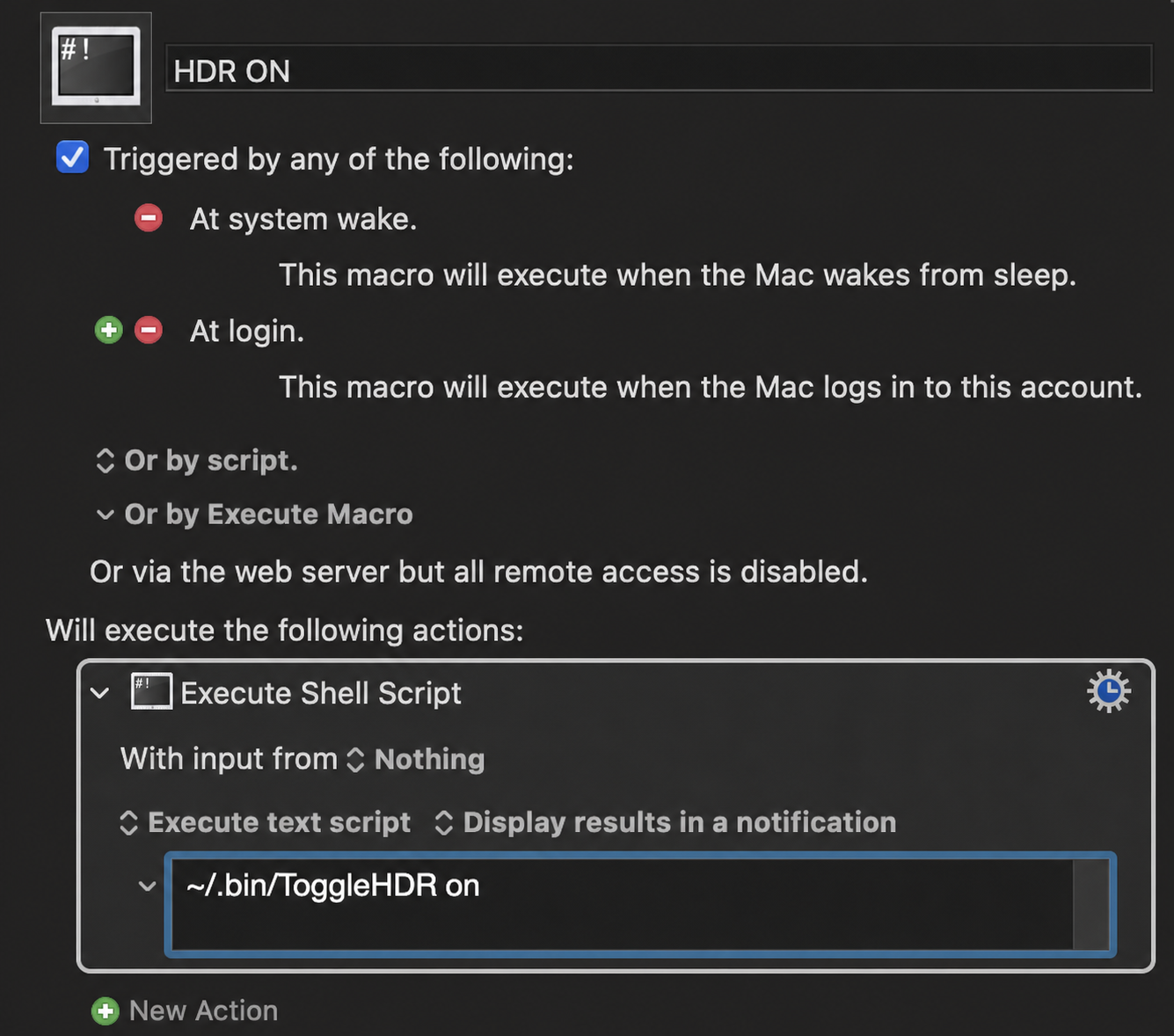
唤醒后 HDR 自动关闭
🆕 还是用命令行吧
- 从 alin23/mac-utils (https://github.com/alin23/mac-utils) 下载 ToggleHDR, 放入
~/.bin/ToggleHDR, 记得给执行权限 - 使用 Keyboard Maestro 等工具, 实现唤醒系统时, 开启 HDR. 如图所示
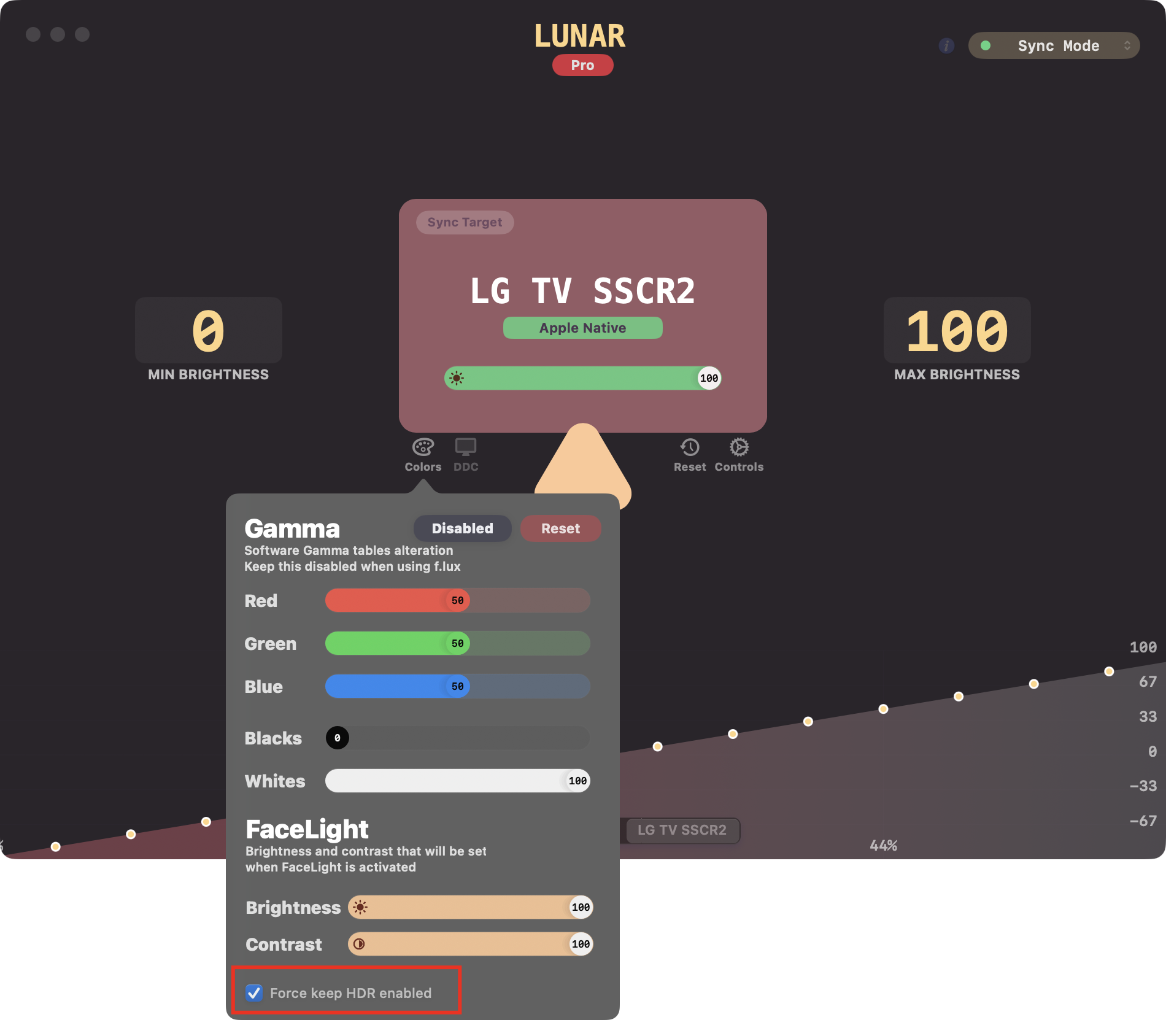
Lunar 有这个开关, 可以尝试下(好像有时候也不行)
快捷指令自动化到达/离开某地不触发
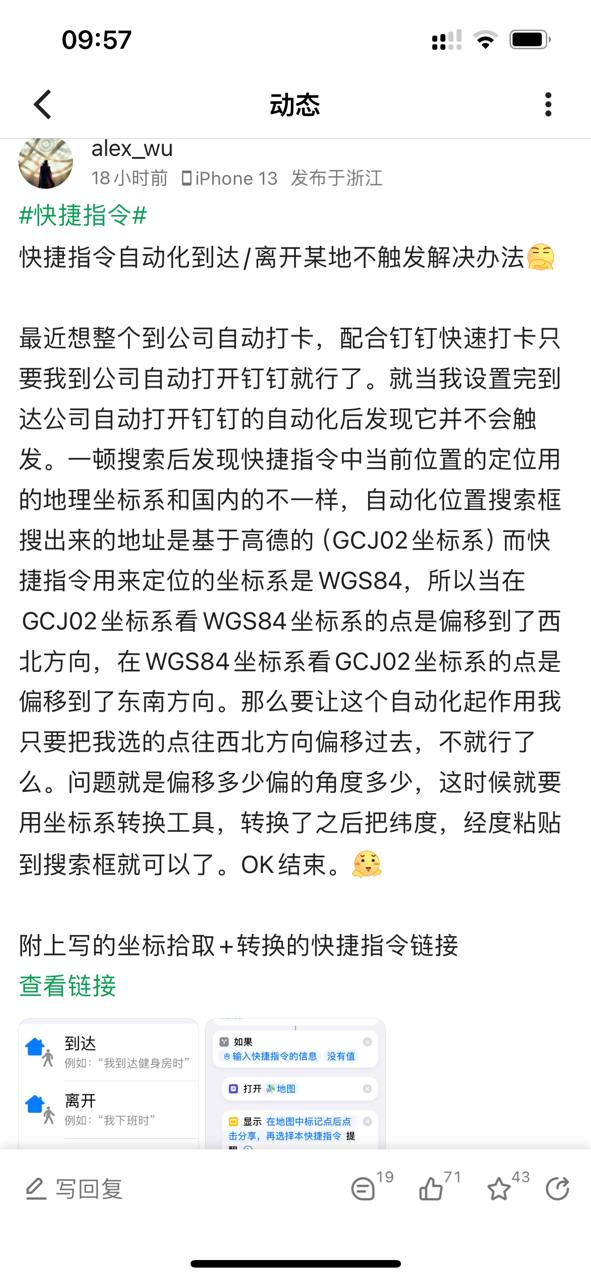
https://www.icloud.com/shortcuts/e7b2e19c384b46458ff58542d7534fbe
macOS Wi-Fi 在睡眠后 loading 卡顿
sudo killall airportd
禁用 macOS Sonoma 文本插入点(光标)/大写锁定指示器
感谢 @Ryans233
Disable macOS Sonoma Text Insertion Point (Cursor) / Caps-lock Indicator
macOS Wi-Fi 连接后自动断开
忘记该网络 重新连接即可…
macOS 蓝牙断连
- "Android File Transfer Agent" 和 "Android 文件传输”
- 将 /Library/Preferences 下的 com.apple.Bluetooth.plist remove 后 重启
- 其他乱七八糟的蓝牙锁屏蓝牙唤醒的应用
- 使用拓展坞 https://t.me/fakeye/1151
参考: https://www.v2ex.com/t/567112
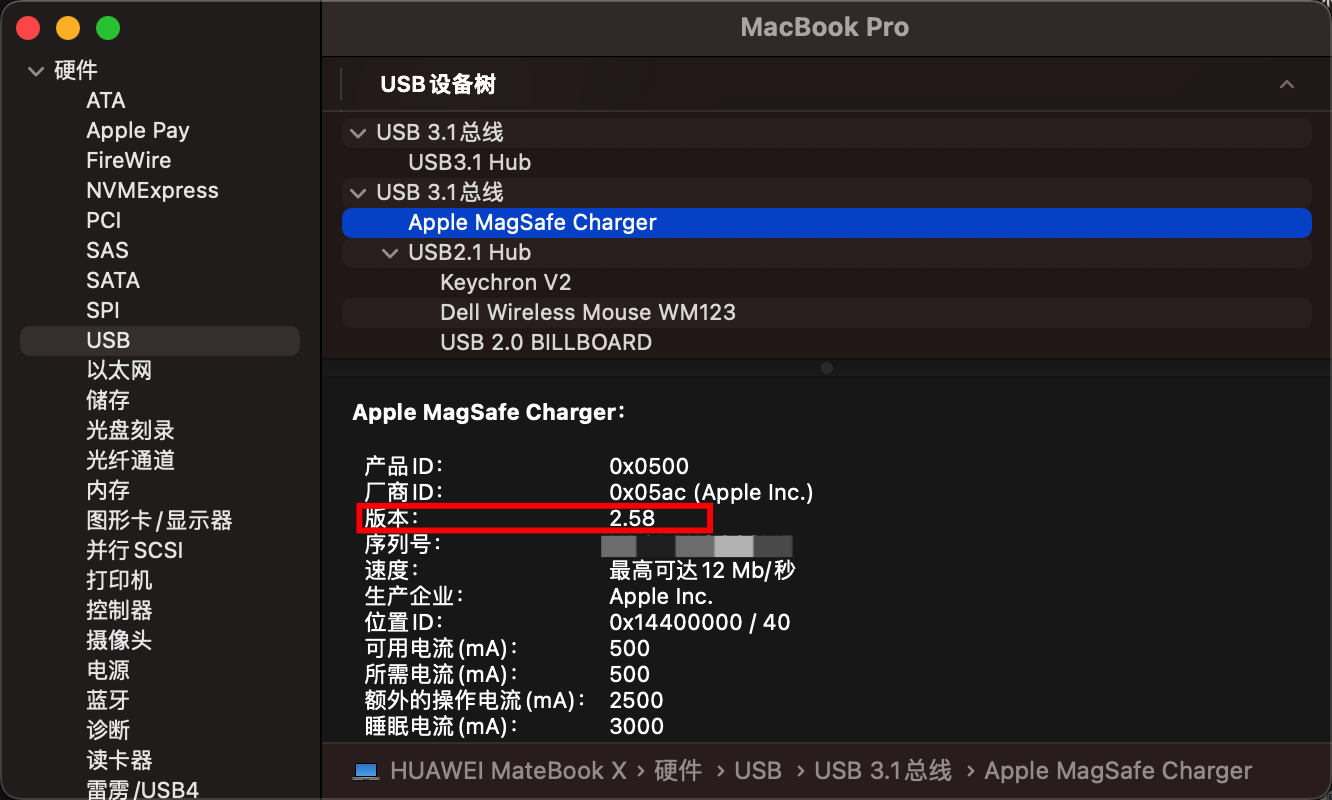
MagSafe 固件无法自动更新
- 重启 iPhone
- iPhone 连上 Wi-Fi 且 网络正常
- 跟 MagSafe 合体
- 把 MagSafe 直接插上 MacBook 的 c 口
- 等待几分钟(有时候很快) 发现 iPhone 不充电时就是在更新了
- 等待 iPhone 恢复充电后, 在系统信息中查看 MagSafe 版本
Mac USB-C 接口无反应/充电无反应
重置 SMC NVRAM PRAM
https://zhuanlan.zhihu.com/p/71055741
如果是非官方充电线/头, 可以尝试交换线缆的方向(
PS: 到底是个怎么屏蔽法…有时候是因为使用第三方配件, 第三方配件无法充电, 官方可以.
某些需要安装帮助程序的软件会无限弹窗要求安装帮助程序,即使已经安装过了
来自 Telegram @lockcp
分享下解决方案:#Mac 当 Mac 安装软件时弹出 ‘安装帮助程序’窗口时,出现安装完还是无限弹窗的 bug 应该如何解决? 解决方案: 设置-登录项-允许在后台里面找到帮助程序(一般都是没有图标的,com.应用名.helper 这样格式的),开启后台运行权限,这时候关闭应用重新打开,试试能不能正常启动帮助程序,如果还是不能,继续下一步 设置-登录项-允许在后台找到相关帮助程序,点击按钮旁边的的符号跳转到PrivilegedHelperTools文件夹,也可以直接访问/Library/PrivilegedHelperTools,然后删除掉应用的帮助程序,重新安装,重新开启后台权限,再试试能否正常使用,如果还不能,接着下一步 终端运行以下命令移除 Helper (需输入系统密码并按回车键)。 sudo rm -rf /Library/PrivilegedHelperTools/com.应用名.helper 在/Library/LaunchDaemons文件夹找到应用对应的helper.plist文件 运行以下命令启用 Helper (需输入系统密码并按回车键)。 sudo /bin/launchctl load -w /Library/LaunchDaemons/应用名helper.plist 重新打开 app,应该正常了
解决Mac安装软件的“已损坏,无法打开。 您应该将它移到废纸篓”问题
来自 Telegram @lockcp
#Mac 解决Mac安装软件的“已损坏,无法打开。 您应该将它移到废纸篓”问题 一、允许“任何来源”开启 开启“任何来源”的方法如下: 打开【启动台】,选择【终端】,输入: sudo spctl --master-disable 然后回车,继续输入密码(密码输入时是不可见的),然后回车。 接着打开【系统偏好设置】,选择【安全性与隐私】,选择【通用】,可以看到【任何来源】已经选定。 macOS Ventura 新版本系统需要再多一步:系统设置 -> 隐私与安全性 => (往下拉到)“安全性”,选中“任何来源”,点击按钮“仍要打开“。 二、发现还是显示“已损坏,无法打开。 您应该将它移到废纸篓”,不急,接下来用这种方法: 在终端粘贴复制输入命令(注意最后有一个空格): sudo xattr -r -d com.apple.quarantine 先不要按回车!先不要按回车!先不要按回车!先不要按回车! 然后打开 “访达”(Finder)进入 “应用程序” 目录,找到该软件图标,将图标拖到刚才的终端窗口里面,会得到如下组合(如图所示): sudo xattr -r -d com.apple.quarantine /Applications/WebStrom.app 回到终端窗口按回车,输入系统密码回车即可。
有时候浏览器或者其他播放器没有声音
sudo killall coreaudiod
感谢 telegram 群友 Di Ke 提供
macOS Tahoe 26.0 上部分 App GPU 占用过高
您猜怎么着
别全屏(不是 macOS 那个全屏幕, 是指不要双击标题栏的那个全屏...)
窗口稍微缩小一点点 GPU 占用就下来了...
macOS Tahoe 26 升级后高 GPU 占用、VS Code、Cursor 卡顿的临时解决方案
临时性方案(重启/升级后失效)
在终端直接运行:

launchctl setenv CHROME_HEADLESS 1

即可在本次系统启动期间生效,但重启系统后需要重新输入。

半永久方案
针对 VSCode:

sed -i '' 's/experimentalDarkMode:!0}/experimentalDarkMode:!0,hasShadow:false}/g' /Applications/Visual\ Studio\ Code.app/Contents/Resources/app/out/main.js
针对 Cursor:

sed -i '' 's/experimentalDarkMode:!0}/experimentalDarkMode:!0,hasShadow:false}/g' /Applications/Cursor.app/Contents/Resources/app/out/main.js
但是注意,每次升级 Cursor、VS Code 之后,需要重新修改。

部分用户可能因权限或签名导致操作失败,可备份原文件,以便恢复。
logd 大量写入, 系统卡顿
现在是 AI 时代了. 可以让 AI 辅助处理:
Karabiner-Elements
噪音源:Karabiner-Core-Service 在 15 分钟里刷了约 146k 条 SkyLight Invalid timebases

在 Karabiner-Elements 里先关掉复杂规则,尤其是带这些条件的 rules:frontmost_application_if、frontmost_application_unless、和窗口/应用相关条件。然后每关一批跑一次上面的 log stats。这类规则最可能触发 SkyLight/WindowServer 查询
Codex
2026-06-06: https://gist.github.com/faceair/70e1197b6cea1d1271d3413af41c878d
https://x.com/faceair828/status/2063088374823661585
2026-06-04: 目前来看 关 SIP 有用
https://github.com/openai/codex/issues/16767
coreaudiod CPU 占用过高
mkdir ~/Library/Preferences/Audio
sudo chown _coreaudiod:admin ~/Library/Preferences/Audio
Mic Drop.app mute 的时候 coreaudiod CPU 占用就高…
解决 macOS 始终无法定位的问题
关开此项…

iCloud 无法同步
可以设个快捷指令, 暴力处理:
killall bird
sleep 1
killall cloudd
sleep 1
killall bird
sleep 1
killall cloudd
killall cloudd
killall cloudd
killall cloudd
killall cloudd
killall bird
killall bird
killall bird
killall cloudd
killall cloudd
killall cloudd
killall cloudd
killall Finder
open -a Finder
重启和重新登录 iCloud 账号都没法解决的时候, 就只能删掉本地的, 重新同步
killall bird

cd ~/Library/Application\ Support

rm -rf CloudDocs
然后重启
macOS app 无法开启通知
老问题了 最近没遇到 可以用描述配置文件给这个 app 配通知, 然后安装这个描述配置文件
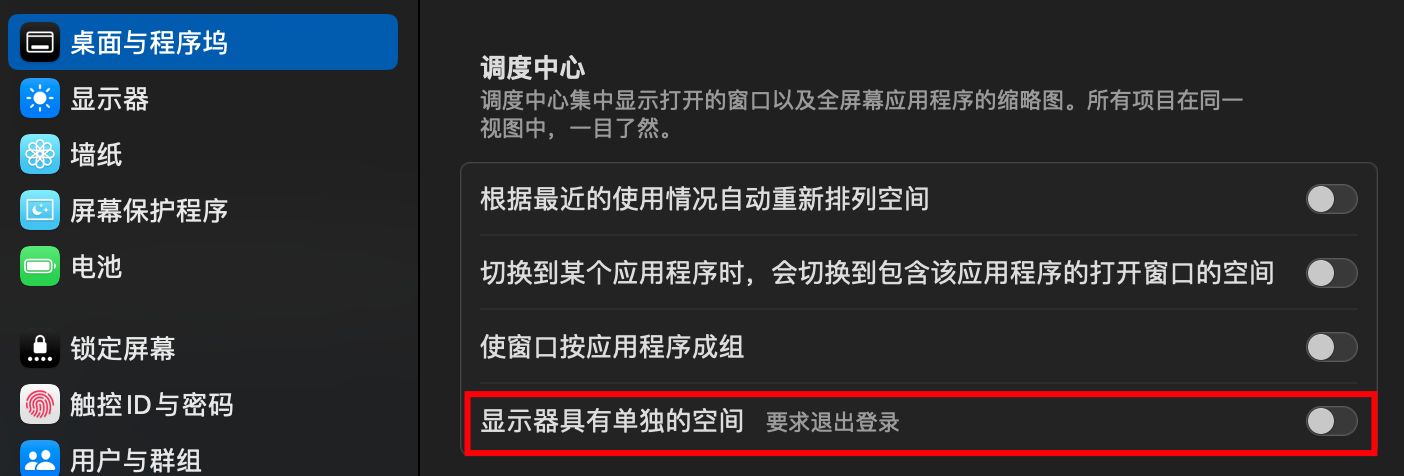
macOS 指针卡顿
- 系统设置 - 辅助功能 - 显示 - 光标,先随便调整下光标大小,再关闭选项“摇动鼠标指针以定位”,然后重启
- 可能是 Bartender/iStat Menus 等 app 刷新导致 关下图这个
macOS 中文输入法卡死机
感谢 @lobatus
kill -9 $(pgrep SCIM)@lobatus: 我估计卡的会连终端都不能打开。建议设置个快捷指令
https://www.icloud.com/shortcuts/6d4243631f4443f699db0ffe7ef99018
修复 macOS 卡死
pkill imklaunchagent
来源 https://x.com/luvletter_moe/status/1705608329366835598
感谢 @Lalala_yes
也可以设置cron
crontab -e0 */2 * * * kill -9 $(pgrep SCIM)两小时自动杀一次 啥都不用管
mac 休眠掉电严重
查看全部参数
pmset -g custom 设置休眠后断网防止掉电(有副作用 可能影响查找 power nap 等功能) sudo pmset -b tcpkeepalive 0
您的 Mac 无法与 Apple Watch 通信
https://t.me/NewlearnerChannel/9427
① 进入“钥匙串访问”, 在左上角“显示”中选择“显示不可见项” ② 搜索条目“auto unlock”和“autounlock”,删除和 AW、Mac 有关联的选项 ③ 进入 ~/Library/Sharing/AutoUnlock 并删除文件夹下文件 ④ 重启设备,进入设置尝试“使用 AW 为 Mac 解锁”
AWDL 对网络网速的影响及解决方案
故障现象:
无论是iPad Pro或者iPad mini在Wi-Fi下经常会出现高延迟的异常现象,特别是王者荣耀这类联网游戏时延和速率均受到严重影响。游戏时延波动频繁,常见王者荣耀460。
M1/M2芯片的MacBooks可能也有网络不稳定现象。
MacBook关闭AWDL方法:
sudo ifconfig awdl0 down
iPad、iPhone关闭AWDL方法:
设置界面关闭蓝牙,关闭Airdrop。
🆕 来自 @underHZLY
除了关闭 awdl 还有个解法,尝试修改路由器 wifi 的信道
如果信道刚好跟 mac AWDL 用的一个(AWDL通常用固定信道 6, 44, 149),就能避免高延迟,和网络测速问题
深入了解macOS设备中的AWDL:对网络网速的影响及解决方案
Lakr233/FixTim 《库克老师修电脑》
https://twitter.com/Lakr233/status/1754911590066094158
https://github.com/Lakr233/FixTim
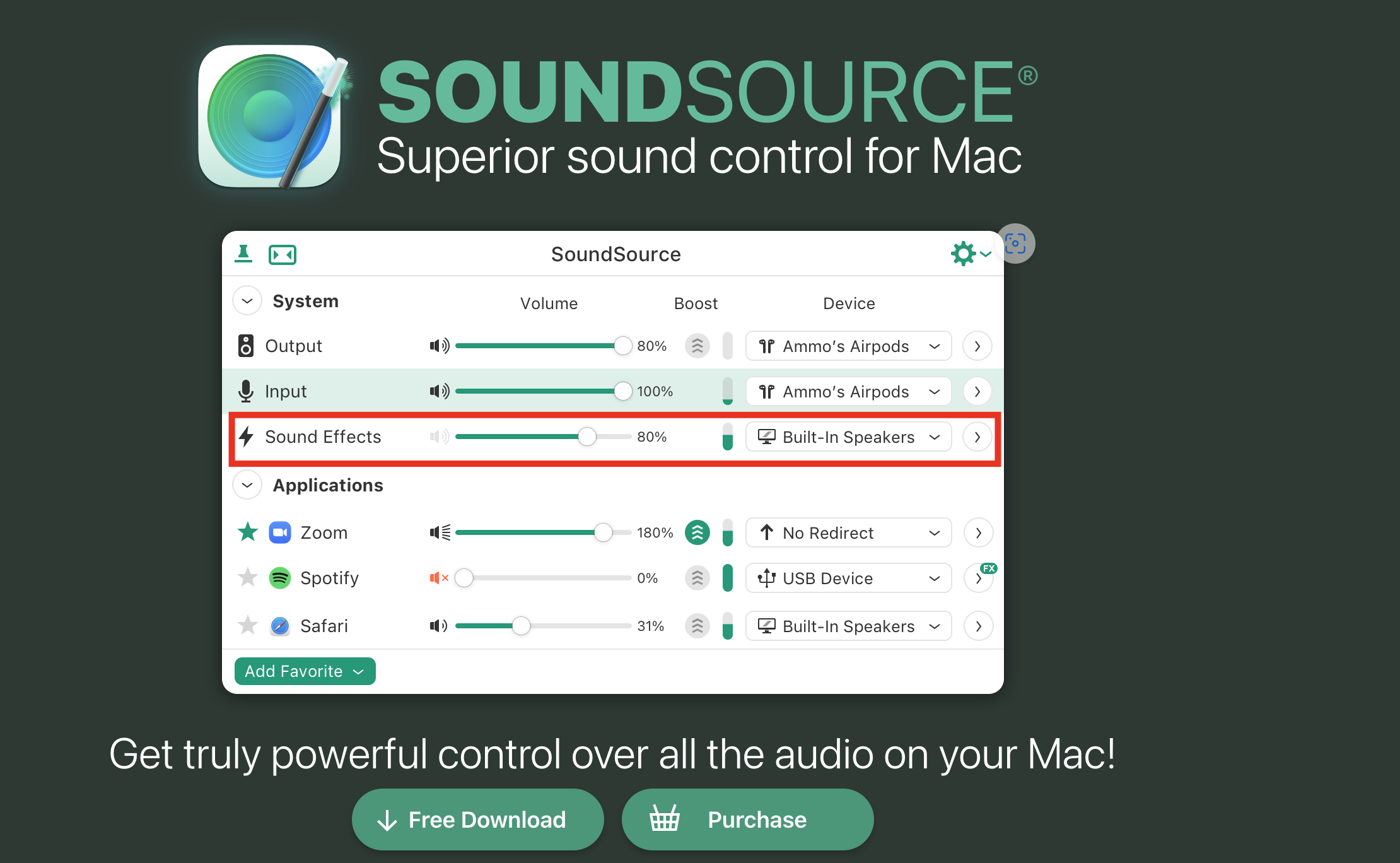
macOS 系统音效总是恢复到某个输出设备(比如 macbook 本体扬声器)
来自 Telegram @lockcp
试试用 soudsource 家的软件
macOS 声音平衡 bug
macOS TestFlight App 超时/失败
使用前需要 221 秒, 使用后仅需 6秒
App 更新后 widget 消失或者卡状态
https://x.com/disinfeqt/status/2087403519741690093
开关一下 24 小时制和自动设定时区
iPhone/iPad 系统数据存储过大
亲测 更改 iMessage 保存期限有效
- 重启设备:关闭并重新启动iPhone有时可以显著减少系统数据的占用。重复几次重启可能会进一步改善存储空间。
- 更改iMessage保存期限:将iMessage的保存期限从“永远”更改为“一年”或“30天”可以减少系统数据的占用。路径为:设置 > 信息 > 保留信息。
- 删除并重新安装应用:一些用户发现删除并重新安装Apple TV、Instagram、TikTok、Discord和Slack等应用可以清除其缓存,进而减少系统数据的占用。
- 清除Safari缓存:清除Safari的历史记录和网站数据也可以帮助减少系统数据的占用。路径为:设置 > Safari > 清除历史记录与网站数据。
- 复杂的“日期技巧”:一些用户通过更改设备的日期设置并进行特定操作成功清除了系统数据。此方法较为复杂,需要仔细按照步骤操作,以避免丢失iMessage数据。
https://9to5mac.com/2024/06/25/iphone-system-data-bug-how-to-fix/
iPhone 交通卡 “行程中” 无法退卡, 但是可以正常使用
AirPods 提示 您正在连接与其他人的 Apple ID 配对的物品
先尝试
如果某个物品或设备已关联到另一个 Apple ID - 官方 Apple 支持 (中国)
我自己的 AirPods 也有这个问题
亲手移除的 亲手配对的 显示还是老的 ID 新的无法使用查找
跟老的 ID 绑定重来了一次 新的提示功能不完整
又重来一次 新的好了 但是老的里面还是显示有 而且删不掉…
mac 切换区域 为了显示青天白日满地红 🇹🇼
重装系统(或者新电脑第一次启动时)地区不要选择中国那几个
以下方式疑似失效
# 查看现在的
defaults read /Library/Preferences/.GlobalPreferences.plist Country
# 改成美国
sudo defaults write /Library/Preferences/.GlobalPreferences.plist Country "US"
mac App 深色模式黑名单
awesome-macos-command-line - Use your macOS terminal shell to do awesome things.
This is useful for older applications that run properly but haven't been updated to work properly with dark mode. Change app name Notes to the actual application you want to target. Enable defaults write$(osascript -e 'id of app "Notes"') NSRequiresAquaSystemAppearance -bool true Disable (Default) defaults delete$(osascript -e 'id of app "Notes"') NSRequiresAquaSystemAppearance
Apple Music 资料库内专辑重复
于 PC 端全选所有歌曲,去除每项之后的「分类设为」即可强制分类方法回落为原本的按名字分类
https://twitter.com/Edge790/status/1787388962216243621
macOS 15 系统禁止沙盒 App 使用「option + 字母/数字」作为快捷键
显存爆满
将显示器置入睡眠状态 再恢复
自动登录和文件保险箱互相矛盾锁死


sudo fdesetup disable
如果不行就恢复模式
Mac 快捷键保存不住
我在Apple英文论坛里找到了一个临时解决方案,翻译如下:
解决方案已找到
首先,100% 确认这是macOS Sequoia的一个漏洞。经过无数个小时的自行研究,我找到了解决方案,这要归功于Reddit用户r/TheGreyAsteroid的工作。对于高级用户,可以通过终端操作。对于普通用户,需要注意的是,有些文件夹被隐藏起来,以防止你修复苹果未修复的问题。按下Command+Shift+点号可以显示隐藏文件夹。重启后,它们会再次被隐藏。
- 设置你的Mission Control鼠标快捷键如常。
- 转到~/Library/Containers/com.apple.Desktop-Settings.extension/Data/Library/Preferences文件夹。
- 复制com.apple.symbolichotkeys.plist文件。
- 转到~/Library/Preferences
- 粘贴com.apple.symbolichotkeys.plist文件。覆盖之前的文件。
这个漏洞是macOS核心似乎直接将快捷键偏好设置保存到第4步的文件夹中,但它应该同时保存到第2步和第4步的文件夹中。
看起来是一个 MacOS 的 bug。经过我实测以上操作并重启之后,之前设置的键盘快捷键会重置,重新改回来就好。
还有就是 usb 设备可能需要重新插拔一下。
希望这个 bug 早日修复。
原文链接
MacOS mouse shortcuts are reset upon rest… - Apple Community
Mac 快捷键保存不住,快捷键保存不生效 - Apple 社区
Mac「本地网络」里删不掉的 App 和重复条目,怎么彻底清除?
水木易: "Mac「本地网络」里删不掉的 App 和重复条目,怎么彻底清除?"
Mac「本地网络」里删不掉的 App 和重复条目,怎么彻底清除?
如果你的「本地网络」权限列表里出现了清不掉的异常条目,这篇教程可以帮你彻底解决。
操作需要进入恢复模式,适用于搭载 M 系列芯片(M1 / M2 / M3 / M4)的 Mac,系统版本 macOS Sequoia(15.x)及后续版本(26.x)。
你遇到了什么问题?
打开 系统设置 → 隐私与安全性 → 本地网络,你可能会看到两种异常。一种是已经卸载的 App 还留在列表里,怎么也去不掉。另一种是同一个 App 出现了大量重复条目,严重的时候整页都是 Chrome。
可能是这样:
也可能是这样:
这时候你无论是右滑删除、关闭开关,统统不管用,重启 Mac 也没有任何变化。
这两种情况的根源相同:macOS 存储本地网络权限的配置文件出了问题。App 的权限记录只会新增,不会随卸载或更新而自动清理,久而久之就变成了这些清不掉的异常条目。
常规方法都不管用
结论先说:这个问题在正常模式下无法解决。 以下四个方法全部无效,不必再尝试:
- 终端命令 tccutil reset LocalNetwork:tccutil 能重置麦克风、相机等权限,唯独对「本地网络」不起作用
- 直接删除配置文件:文件根本不在系统盘,正常模式下访问不到
- 重置「隐私与安全性」里的所有权限:不包含本地网络
- 重新安装同名 App 再删除:异常条目依然存在
为什么只能在恢复模式下操作?
macOS 把本地网络权限的记录藏在一个受保护的硬盘分区里,正常开机时无法修改。
你的 Mac 硬盘分成两个区域:系统卷(Macintosh HD)和 Data 卷。系统卷只读,存放 macOS 本身;Data 卷存放你的个人数据,本地网络权限的配置文件就在 Data 卷里。正常开机时,系统会保护这些文件不被随意修改。
具体来说,问题出在这两个文件:
- /Volumes/Data/Library/Preferences/com.apple.networkextension.plist
- /Volumes/Data/Library/Preferences/com.apple.networkextension.uuidcache.plist
删掉它们,所有异常条目都会彻底消失。但要删掉它们,必须进入不受系统保护的 Recovery 模式(恢复模式)。
正确的解决方案(约 10 分钟)
整个过程只需三步:重启进入恢复模式、执行几行命令、再重启。
需要注意的是:恢复模式下没有浏览器,没法打开这篇教程复制粘贴。你需要用另一台设备(手机、iPad、另一台电脑)打开本文对照输入,逐个字母手敲。命令不长,但错一个字符就不行,打完建议多瞄一眼再按回车。
第 1 步:进入恢复模式
将 Mac 完全关机,再开机,开机时按住电源键不放,直到屏幕出现「正在载入启动选项」。点击 「选项」 → 「继续」。
第 2 步:打开终端
进入恢复模式后,点击顶部菜单栏的 实用工具 → 终端。
第 3 步:逐行执行以下命令
① 解锁 Data 卷(最关键的一步)
diskutil apfs unlockVolume "Data"
系统会要求输入密码,输入你平时登录 Mac 的密码即可。
②(可选)确认 Data 卷已解锁
ls /Volumes
输出列表里应该能看到 Data。如果没有,说明上一步没成功,请重新执行。
③ 删除配置文件
rm "/Volumes/Data/Library/Preferences/com.apple.networkextension.plist"
rm "/Volumes/Data/Library/Preferences/com.apple.networkextension.uuidcache.plist"
执行第二行指令时,如果提示 No such file,可以忽略,说明这个文件本来就不存在。
④ 重启
reboot
第 4 步:验证结果
重启后打开 系统设置 → 隐私与安全性 → 本地网络:
- 异常条目已经彻底消失
- 列表变成空白,干干净净
- 之后打开 App 时,系统会重新弹窗询问是否允许访问本地网络,这是正常的,根据具体情况进行选择即可(我不会再给任何App打开了,除非必须要)
常见疑问
这样做会不会影响其他设置?
不会。这个操作只清除本地网络权限的记录。麦克风、相机、照片、文件访问等其他隐私权限完全不受影响。唯一的变化是之前已授权本地网络的 App 需要重新授权一次。
我的 Data 卷名称不是 "Data" 怎么办?
在Recovery模式下的终端中输入 diskutil apfs list,找到你的 Data 卷的真实名称,然后把命令里的 "Data" 替换成你的卷名即可。
操作失败了怎么办?
最常见的原因是密码输错,或者卷名称不对。请仔细核对后重试。如果仍然失败,可以先用 diskutil apfs list 查看完整的磁盘信息。
macOS accountsd、itunescloudd、commerce CPU 占用过高
启动 Music 之后, 登录账号, 然后重启 Spotlight 等进程
如果 accountsd、itunescloudd 占用不高了, commerce 仍然占用过高, 登录另一个账号
我这里的情况是 我有中国区和美国区俩账号, 我先后尝试登录, 然后重启 Spotlight 解决了.
apple account 更新 email 后 passkey 还是老的
Fixing the Hidden Apple ID Passkey Metadata
(() => {
    const NAME = "[email protected]"; // Replace before running

    if (location.hostname !== "idmsa.apple.com")
        return console.error("WRONG CONTEXT", location.hostname);

    if (!NAME.trim() || NAME === "[email protected]")
        return console.error("YOU FORGOT TO SET NAME");

    if (typeof PublicKeyCredential.signalCurrentUserDetails !== "function")
        return console.error("API UNSUPPORTED");

    const proto = CredentialsContainer.prototype;

    if (proto.get.__renameHook) return console.warn("HOOK ALREADY INSTALLED");

    const nativeGet = proto.get;

    function hookedGet(...args) {
        const options = args[0];
        const request = Reflect.apply(nativeGet, this, args);

        request.then(
            (credential) => {
                try {
                    const rpId = options?.publicKey?.rpId;
                    const handle = credential?.response?.userHandle;

                    if (rpId !== "apple.com")
                        return console.error("UNEXPECTED RELYING PARTY", rpId);

                    if (!handle) return console.error("NO USER HANDLE");

                    proto.get = nativeGet;

                    let raw = "";
                    for (const byte of new Uint8Array(handle))
                        raw += String.fromCharCode(byte);

                    const userId = btoa(raw)
                        .replace(/\+/g, "-")
                        .replace(/\//g, "_")
                        .replace(/=+$/, "");

                    PublicKeyCredential.signalCurrentUserDetails({
                        rpId,
                        userId,
                        name: NAME,
                        displayName: NAME,
                    }).catch((error) => console.error("SIGNAL FAILED", error));

                    console.log("API REQUESTED");
                } catch (error) {
                    console.error("FAILED", error);
                }
            },
            () => {},
        );

        return request;
    }

    hookedGet.__renameHook = true;
    proto.get = hookedGet;

    console.log("READY");
})();